Selamat pagi semua sudah lama tidak jumpa saya maaf karna kemaren-kemaren sibuk
nah kali ini saya akan memberikan cara membuat video menggunakan foto.Ini sangat cocok untuk
kalian yang suka mengedit foto atau membuat video.
Gak usah berlama-lama lagi ini cara nya
Di sini saya akan memberikan 2tips dengan aplikasi yang berbeda.
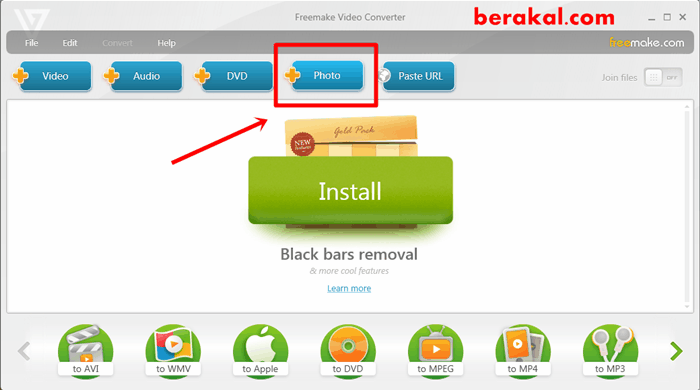
- Buka aplikasi freemake video converter dan klik “foto” untuk memilih gambar atau foto yang telah disiapkan dari laptop.
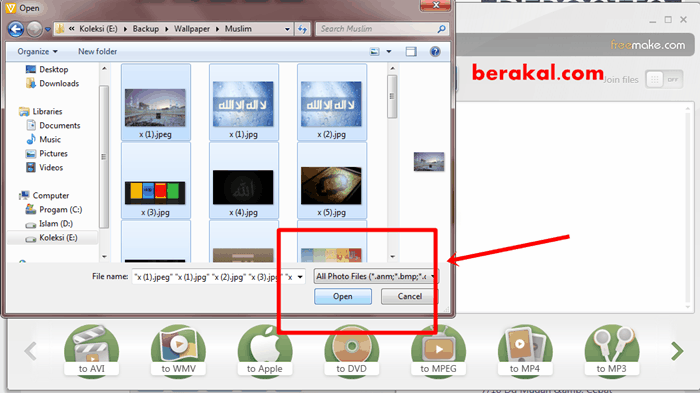
- Seleksi foto yang akan dibuat menjadi video. Setelah itu klik “Open.
- Ketika
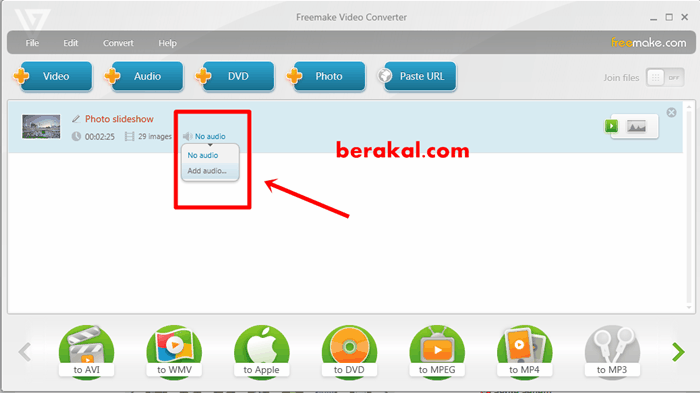
telah selesai menambahkan foto, sekarang saatnya menambahkan musik atau
lagu. Caranya dengan klik “No audio” kemudian pilih “Add audio”.
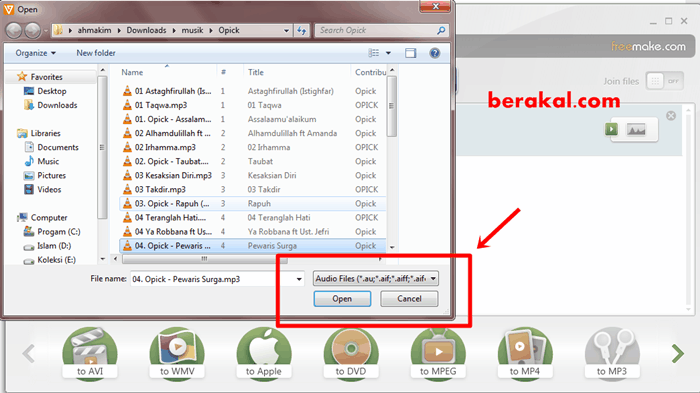
- Pilih musik lagu dengan format mp3 yang anda inginkan dan pencet “Open”.
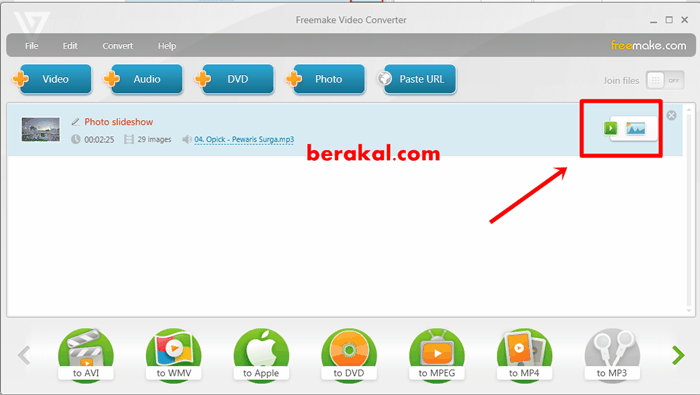
- Untuk
melihat hasil video, klik tanda panah seperti gambar dibawah.
Sebetulnya di tahap ini proses pembuatan foto menjadi video dengan lagu
sudah selesai. Hanya saja apabila anda ingin mengurutkan gambar,
mengedit jeda waktu, dan sebagainya anda bisa melakukannya tahap
berikutnya.
- Coba
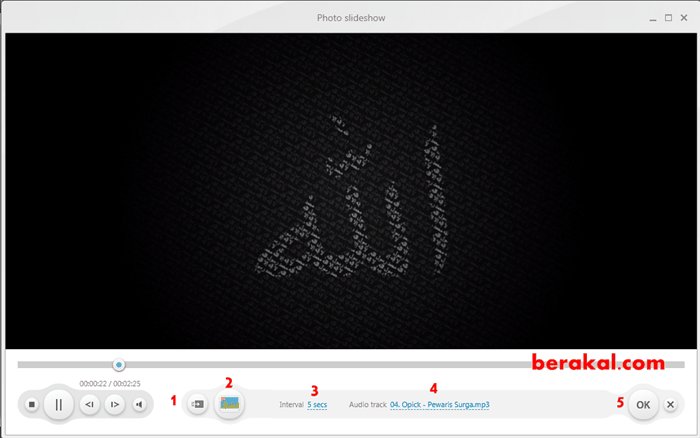
play video yang sementara sudah jadi tetapi belum di save, apabila
masih ada yang perlu ditambah atau dikurangi, tinggal disesuaikan saja.
- Keterangan:
- (1) Untuk menambah, menghapus gambar, mengacak, maupun mengurutkan secara manual gambar mana yang akan muncul terlebih dahulu.
- (2) Untuk mengedit model slidshow.
- (3) Untuk mengatur kecepatan pergantian gambar.
- (4) Untuk Mengedit lagu atau musik.
- (5) Menyimpan editan.
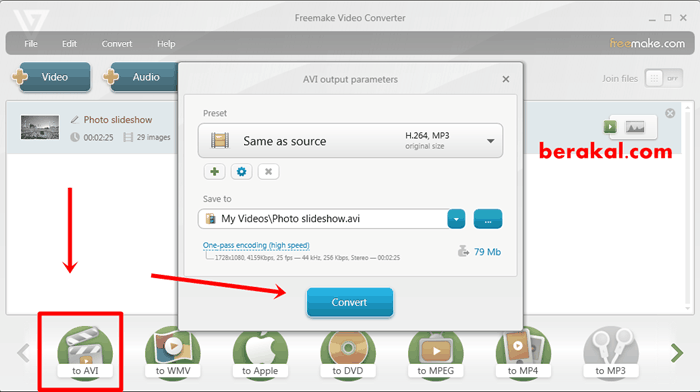
- Terakhir yaitu tahap menyimpan video yang telah dibuat menggunakan foto ditambah dengan musik. Contohnya saya akan membuat video ini berformat .avi, untuk itu saya mengklik “to AVI”.
- Setelah itu tentukan lokasi penyimpanan video dan klik “Convert” serta tunggu proses sampai selesai. Video dari foto ditambah musik selesai dibuat.
Cara Membuat Video dari Foto dengan Windows Movie Maker
Salah satu aplikasi yang sangat populer untuk membuat dan mengedit video yaitu Movie Maker. Saya pribadi sudah beberapa kali membuat video menggunakan aplikasi ini dan hasilnya cukup memuaskan.
Trik Komputer Lainnya:
Cara menggabungkan foto menjadi video dengan lagu:
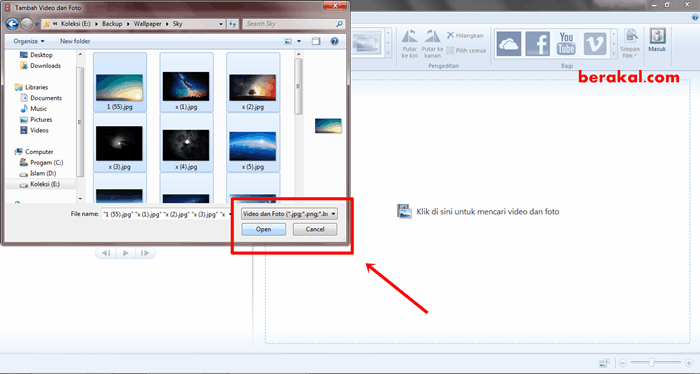
- Buka aplikasi windows movie maker.
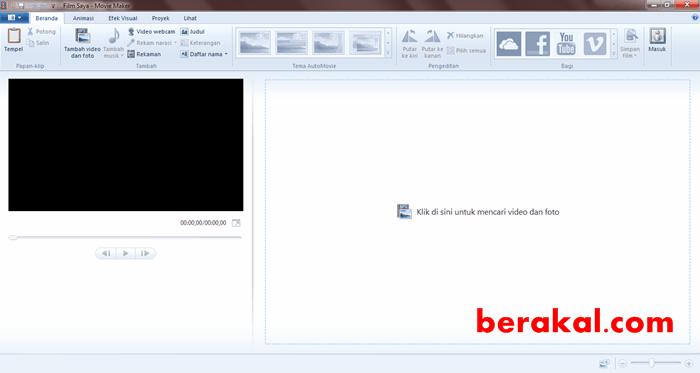
- Kemudian
klik tulisan “klik di sini untuk mencari video dan foto” dan silahkan
pilih foto yang akan digabungkan menjadi video. Misalnya disini saya
memilih foto panorama.
- Setelah
semua foto yang diperlukan sudah dimasukkan, sekarang langsung saja
menambahkan lagu atau musik yang akan mengiringi video ketika video
berjalan.
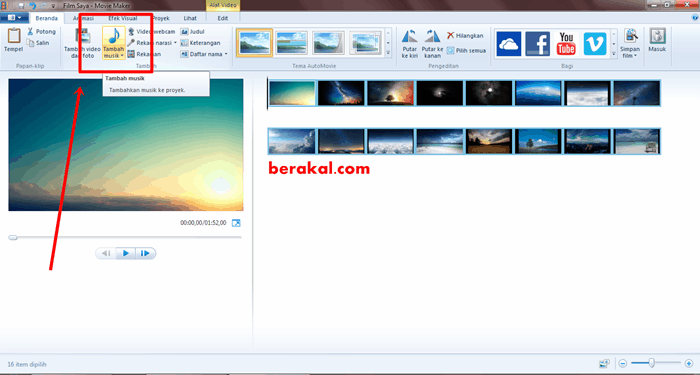
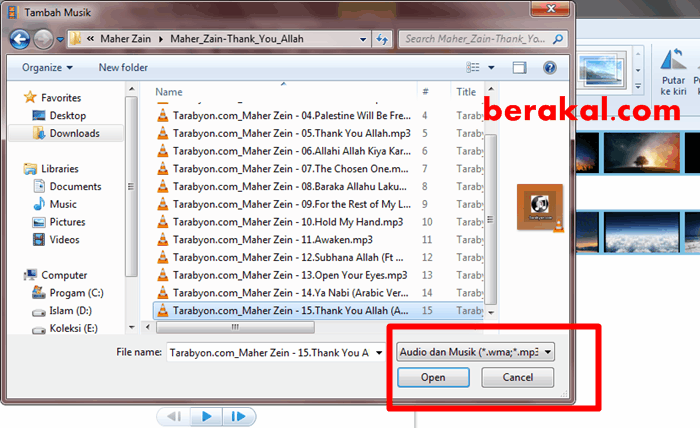
- Klik “tambahkan musik” kemudian pilih lagu mp3, misalnya Berakal.com disini memilih lagu dari Maher Zain. Setelah itu klik open.
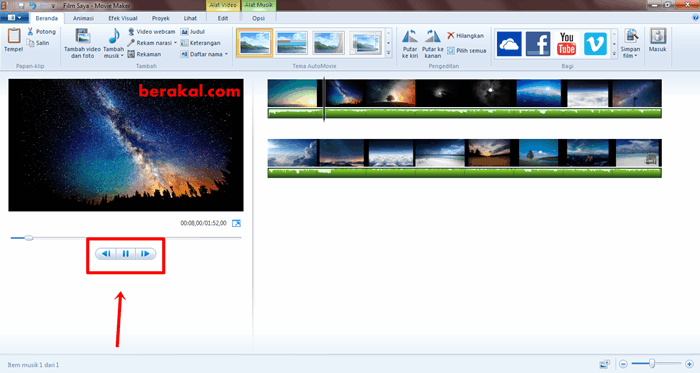
- Sebelum
video disimpan, anda bisa mencoba melihat videonya terlebih dahulu
dengan cara mengklik tombol “play” seperti yang kami tandai di gambar
berikut ini.
- Terakhir, ketika anda memastikan video sudah bagus dan tinggal disimpan maka tinggal tinggal klik menu di pojok kiri atas, kemudian simpan film dan pilih setelah yang dianjurkan atau anda bisa menyesuaikannya.
Semoga bermanfaat untuk kalian.
Tank's for your attantion
Wassalamuallaikum wr.wb


Tidak ada komentar:
Posting Komentar